
Đăng ký người dùng
Cài đặt quản trị viên và chuẩn bị cho việc đăng ký nhiều người dùng.
Đặt mật khẩu quản trị viên
Có thể cài đặt quản trị viên trong trình duyệt web bằng smartphone, máy tính bảng hoặc máy tính.
Hiển thị "Giao diện người dùng từ xa" trong trình duyệt web.
 Lưu ý
Lưu ý
-
Mật khẩu cũng có thể được đặt bằng bảng thao tác.
-
Khi quản lý nhiều người dùng, hãy chọn Operation panel/Remote UI/other tools trong Change administrator password.
Đăng ký người dùng
Quản trị viên có thể đăng ký người dùng bằng giao diện người dùng từ xa. Quản trị viên thông báo cho người dùng biết tên người dùng và mật khẩu (khi đặt mật khẩu). Người dùng đã đăng ký nên cẩn thận để không quên tên người dùng và mật khẩu.
-
Chọn Security.
-
Chọn User settings.
-
Chọn Enable/disable user management.
-
Chọn Enable, rồi nhấp vào OK.
-
Chọn Security.
-
Chọn User settings.
-
Chọn Add/edit user.
Danh sách người dùng sẽ hiển thị.
-
Đăng ký người dùng.
-
Để đăng ký người dùng mới, hãy chọn Not set trong danh sách.
-
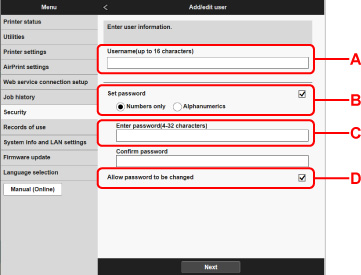
Đặt tên người dùng và mật khẩu, rồi nhấp vào Next.
-
A: Đặt tên người dùng.
-
B: Chọn có đặt mật khẩu cho từng người dùng hay không.
-
C: Khi chọn Set password, hãy nhập mật khẩu.
-
D: Đặt có cho phép người dùng đã đăng ký thay đổi mật khẩu hay không.
-
-
Chọn biểu tượng người dùng, rồi nhấp vào Next.
-
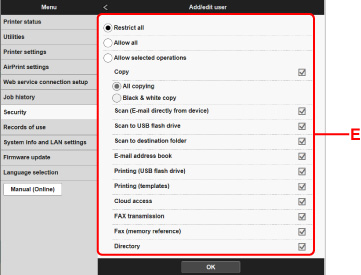
Đặt thao tác được phép cho từng người dùng, rồi nhấp vào OK.
-
E: Chọn thao tác được phép
Các thao tác có thể được phép như sau. Khi bạn cho phép tất cả các hoạt động, hãy chọn Allow all.
Lưu ý-
Được phép thực hiện các thao tác sau bất kể cài đặt.
-
In bằng trình điều khiển máy in
-
In bằng smartphone hoặc máy tính bảng qua Canon Inkjet Cloud Printing Center
-
-
Sao: All copying/Black & white copy
-
Quét: Scan (E-mail directly from device)/Scan to USB flash drive/Scan to destination folder
-
Sổ địa chỉ e-mail
-
In: Printing (USB flash drive)/Printing (templates)
-
Truy cập đám mây
-
-
Lưu ý
-
Quản trị người dùng cũng có thể được cài đặt bởi bảng thao tác của máy in.
